

DMARC einrichten: Schritt für Schritt sicher zu p=reject
DMARC einzurichten bedeutet, dass Sie Ihre Domain damit vor E-Mails mit gefälschten Absendern schützen. Der Weg führt über eine durchgesetzte DMARC Richtlinie (p=reject), ohne dabei legitime E-Mails zu beeinträchtigen. Diese Anleitung führt Sie in vier Schritten durch diesen Prozess: 1) DMARC-Record anlegen, 2) Reports auswerten, 3) legitime Dienste autorisieren und 4) die Richtlinie schrittweise verschärfen.
verschärfen.
Inhalte
Basis und Voraussetzung: SPF und DKIM zuerst
Schritt 1: DMARC-Record anlegen (Start bei p=none)
Ein DMARC-Eintrag ist ein TXT-Record im DNS, veröffentlicht unter dem Namen
include:
_dmarc.ihredomain.de. IN TXT "v=DMARC1; p=none; rua=mailto:dmarc@ihredomain.de; fo=1"
p=noneruaDer DMARC-Record im Detail
Tag
vpspruarufadkimaspfpctfoBedeutung
Version — immer
DMARC1
Richtlinie für die Domain:
nonequarantinereject
Eigene Richtlinie für Subdomains (sonst gilt
p
Adresse für die aggregierten Reports (Regelfall)
Adresse für Forensic-/Failure-Reports (optional, heute selten)
DKIM-Ausrichtung:
rs
SPF-Ausrichtung:
rs
Prozentsatz der Nachrichten, auf die die Richtlinie angewendet wird
Optionen für Forensic-Reports
Für die meisten Unternehmen genügen zu Beginn
vpruaspSchritt 2: Reports sammeln und auswerten
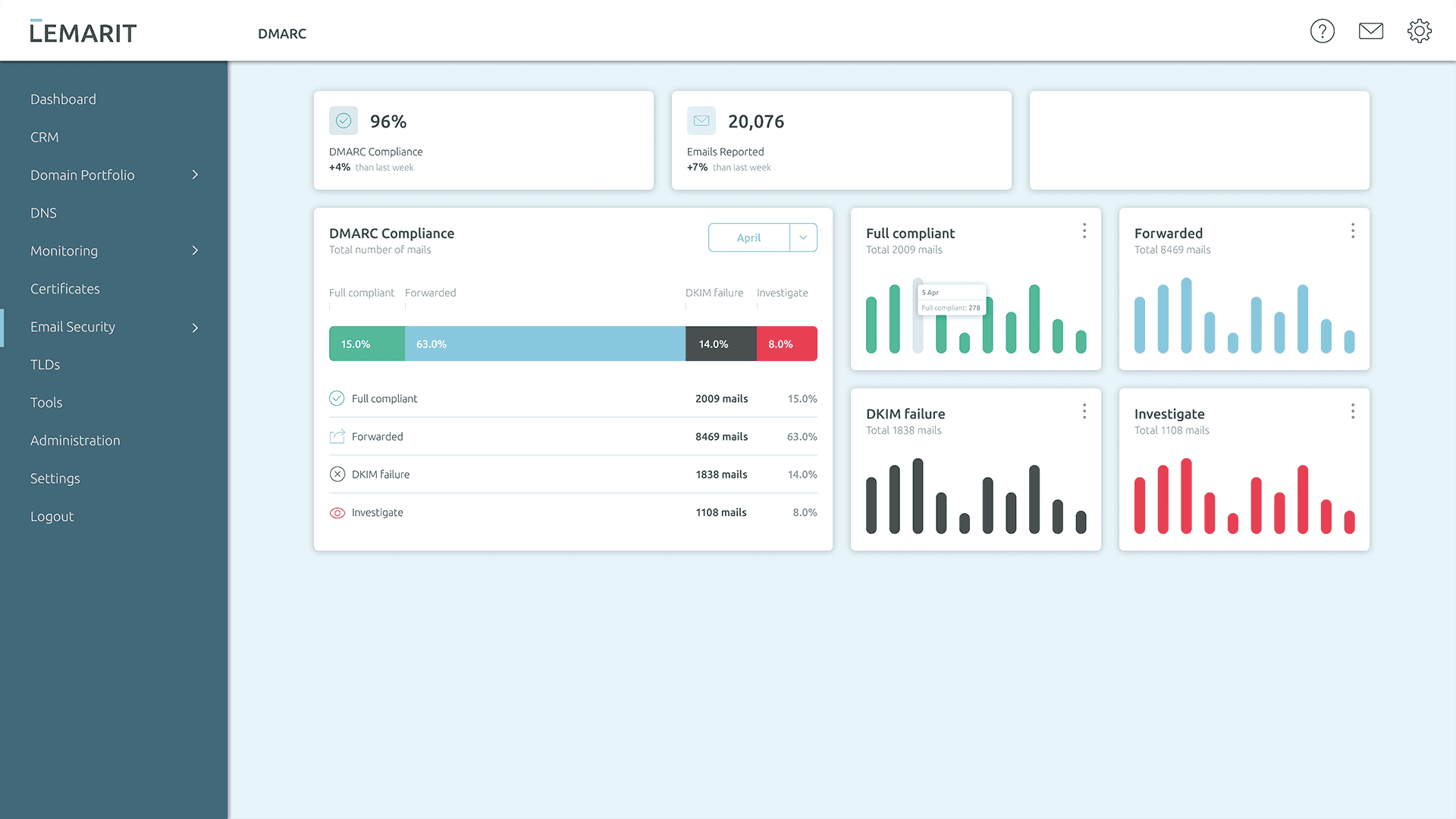
Lassen Sie DMARC einige Wochen im Modus
p=noneSchritt 3: Legitime Dienste autorisieren
Wichtig: Legitime Dienste werden nicht im DMARC-Eintrag freigeschaltet — DMARC kennt keine Absender-Whitelist. Sie autorisieren jeden Service über SPF und/oder DKIM, sodass er den DMARC-Check besteht:
- Über SPF: den vom Anbieter genannten SPF-Eintrag in Ihren SPF-Record aufnehmen (per
). Beispiele: Google Workspaceinclude:
, Microsoft 365include:_spf.google.com
.include:spf.protection.outlook.com
- Über DKIM: DKIM beim Dienst aktivieren und die vom Anbieter bereitgestellten Schlüssel als DNS-Einträge (meist CNAME) veröffentlichen. (Erfahren Sie mehr, wie Sie DKIM einrichten).
- Ausrichtung (Alignment) sicherstellen: DMARC verlangt, dass die Domain, die von SPF/DKIM geprüft wird, zu der sichtbaren Absender-Domain passt. Versendet zum Beispiel ein Dienst mit
, dann prüft SPF die dienst-eigene Domain (z. B.Von: news@ihredomain.de
). In diesem Fall ist SPF zwar gültig, aber „nicht ausgerichtet“ und DMARC scheitert. Die Lösung ist, den Dienst so einzurichten, dass er über Ihre eigene (Sub-)Domain sendet und DKIM mit…@mail.dienstleister.com
signiert (per CNAME, den der Anbieter bereitstellt). Dann stimmt die geprüfte Domain mit der Absender-Domain überein. (Der Standard „relaxed“ lässt Subdomains zu:d=ihredomain.de
passt zumail.ihredomain.de
.)ihredomain.de
Nach der Autorisierung erscheint der Dienst in den Reports als „voll konform“.
Schritt 4: Richtlinie verschärfen — von none über quarantine zu reject
Wenn alle legitimen Sender erfasst und autorisiert sind, heben Sie die Richtlinie an:
_dmarc.ihredomain.de. IN TXT "v=DMARC1; p=quarantine; rua=mailto:dmarc@ihredomain.de"
Anschließend auf
p=rejectpctp=quarantine; pct=25
_dmarc.ihredomain.de. IN TXT "v=DMARC1; p=reject; rua=mailto:dmarc@ihredomain.de"
Häufige Fehler
- Zu früh auf
: bevor alle legitimen Sender erfasst sind. Folge: legitime Mails werden blockiert.p=reject - SPF-Limit überschritten: ein SPF-Record darf maximal 10 DNS-Lookups auslösen. Viele
sprengen das; dann ist eine Konsolidierung/„SPF-Flattening“ nötig.include: - Weiterleitungen als Angriff fehlgedeutet: Weiterleitungen brechen SPF, DKIM trägt hier die Authentifizierung.
- Subdomains vergessen: ohne
giltsp
auch für Subdomains; separate Sende-Subdomains gesondert prüfen.p - Reports nie ausgewertet:
ohne Auswertung bringt keinen Schutz.p=none
Häufige Fragen (FAQ)
Wie richte ich DMARC ein?
In vier Schritten: DMARC-Record mit
p=none_dmarc.ihredomain.dep=quarantine_p=reject
Wo trage ich den DMARC-Record ein?
Als TXT-Eintrag in der DNS-Verwaltung Ihrer Domain, unter dem Hostnamen
_dmarc
Sollte ich direkt mit p=reject starten?
Nein. Beginnen Sie mit
p=none
Wie lange dauert die Einführung bis p=reject?
Das hängt von der Zahl Ihrer Sende-Dienste ab. Beobachten Sie das Setup einige Wochen, so stellen Sie sicher, dass auch selten sendende Systeme erfasst werden.